Luminar Neo: Catalogus (deel 1)
5 oktober 2026
Op 6 augustus heb ik aangekondigd om regelmatig iet te vertellen over Luminar. Vandaag wil ik je iets vertellen over de catalogus. Bij het volgende artikel gaan we daar nog verder op door.
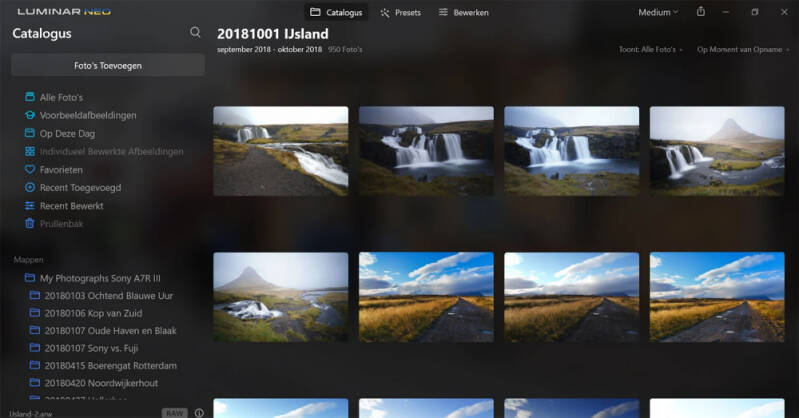
Zoals Lightroom werkt Luminar Neo met een catalogus. Deze is minder complex dan bij Lightroom, maar dat is voor de meeste (hobby)fotografen eerder een voordeel.
Om de werking van de catalogus te begrijpen, is een duidelijk onderscheid tussen je (RAW) foto's en de Luminar catalogus belangrijk.
- Je foto's staan op je interne of een externe harde schijf.
- De catalogus, welke GEEN foto's bevat -maar enkel de bewerkingen welke je op de foto's hebt uitgevoerd-, plaats Luminar standaard in jouw map 'Afbeeldingen'.
Het is dus belangrijk te begrijpen dat, wanneer de catalogus verloren of beschadigd geraakt, alle bewerkingen verloren zijn. Aan je originele foto is niets veranderd.
Maak dus altijd een back-up van je foto's en dat ook regelmatig van de catalogus.
Zijn je foto's 'geimporteerd' ga je meestal niet zomaar alles bewerken, maar maak je eerst selecties. Bij Luminar heb je volgende mogelijkheden:
Sternoteringen
Je kunt 1 tot 5 sterren toekennen via de cijfertoetsen 1 tot en met 5. Met de 0 verwijder je toegekende sterren. Dat kan ook met de muis, via het
sterretjespictogram onder een thumbnail, maar ik vind werken via het toetsenbord sneller. Zorg dat het toekennen van sterren een logische betekenis voor je heeft.
Vlaggen
Deze zijn eenvoudig en snel te gebruiken.
- P (of het hartje-icoon) markeert een foto als favoriet;
- X markeert een foto als verworpen;
- U haalt zo'n vlag weer weg en zet de foto terug op neutraal.
Een praktische voorstel voor een snelle selectie
- Ga foto per foto door je shoot met de pijltjestoetsen.
- Gebruik P voor beelden waar je verder mee wilt.
- Gebruik X voor twijfelgevallen of zwakke beelden.
- Gebruik sterren pas in een tweede ronde voor de sterkere selectie.
- Filter daarna op favorieten of ratings om alleen je beste kandidaten te tonen.
<TIP> Pijltjestoetsen + cijfers + P/X/U zonder muis werkt véél efficiënter dan klikken.
Vind je dit artikel waardevol of heb je vragen of andere ervaringen? Je kan het mij laten weten door een reactie te plaatsen. Je email-adres is verplicht, maar het wordt niet getoond op de website. Ik reageer voor zover als mogelijk binnen de 24 uren.
plaats een reactie
Dit artikel behoort tot de subgroep 'Software'. Meer lezen over software
of
Terug naar het artikelen-overzicht